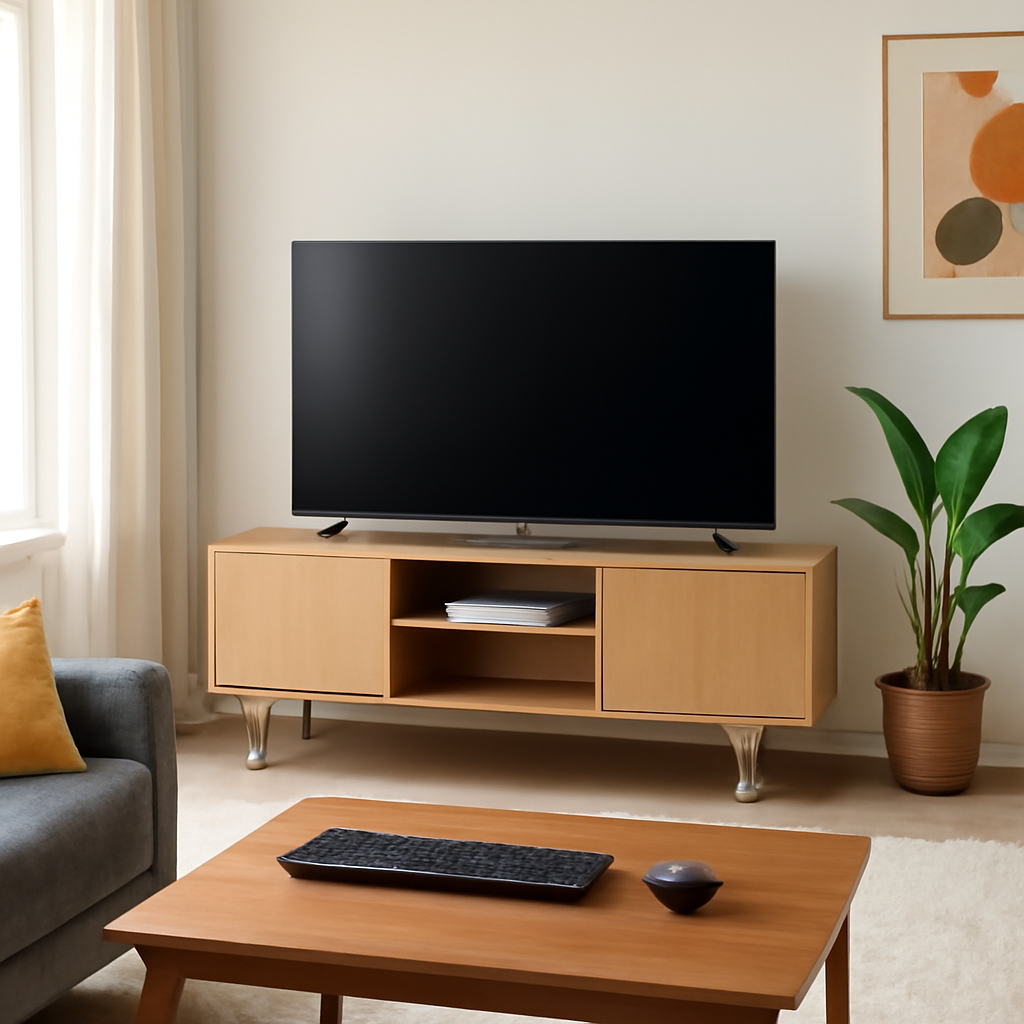
Teclado e mouse sem fio na TV: transforme a tela da sala em estação de navegação rápida e produtiva
Em muitas salas — de casa, coworking ou até recepção de empresa — a TV deixou de ser apenas “tela de streaming” e virou um ponto de consulta: abrir um navegador para checar um painel, digitar uma busca longa, acessar um portal de notícias, mostrar um PDF, trocar credenciais de Wi‑Fi, organizar fotos e vídeos de um evento. O problema é que fazer tudo isso com controle remoto costuma ser lento, impreciso e improdutivo.
É aí que entram teclado e mouse sem fio: um upgrade simples que transforma a TV em uma estação de navegação mais rápida, com menos cliques e menos frustração. Neste guia editorial, o foco é eficiência: como escolher o tipo certo (Bluetooth ou receptor USB), configurar sem dor de cabeça e evitar os erros que geram atraso, desconexões e “travadas” na interface. Ao longo do texto, a palavra-chave Recarga nexa tv aparece de forma contextual, como referência de interesse do público que busca otimizar a experiência na central de mídia.
Por que teclado e mouse na TV viraram ferramenta de eficiência
Para quem trabalha com prazos, atendimento ou rotinas de operação, o ganho é direto: digitar com teclado virtual na TV pode levar minutos; com teclado físico, leva segundos. Além disso, o mouse facilita tarefas que o controle remoto executa mal, como:
- selecionar campos de login e senha com precisão;
- navegar em sites com menus complexos;
- rolar páginas longas (políticas, manuais, relatórios);
- controlar players de vídeo em páginas web;
- usar apps que foram pensados para ponteiro (alguns navegadores e gerenciadores de arquivos).
Em termos práticos, teclado e mouse reduzem o “tempo morto” da sala: menos gente esperando, menos tentativas, menos retrabalho.
O que sua TV (ou TV Box) precisa ter para funcionar bem
Antes de comprar qualquer periférico, vale checar três pontos:
1) Porta USB disponível
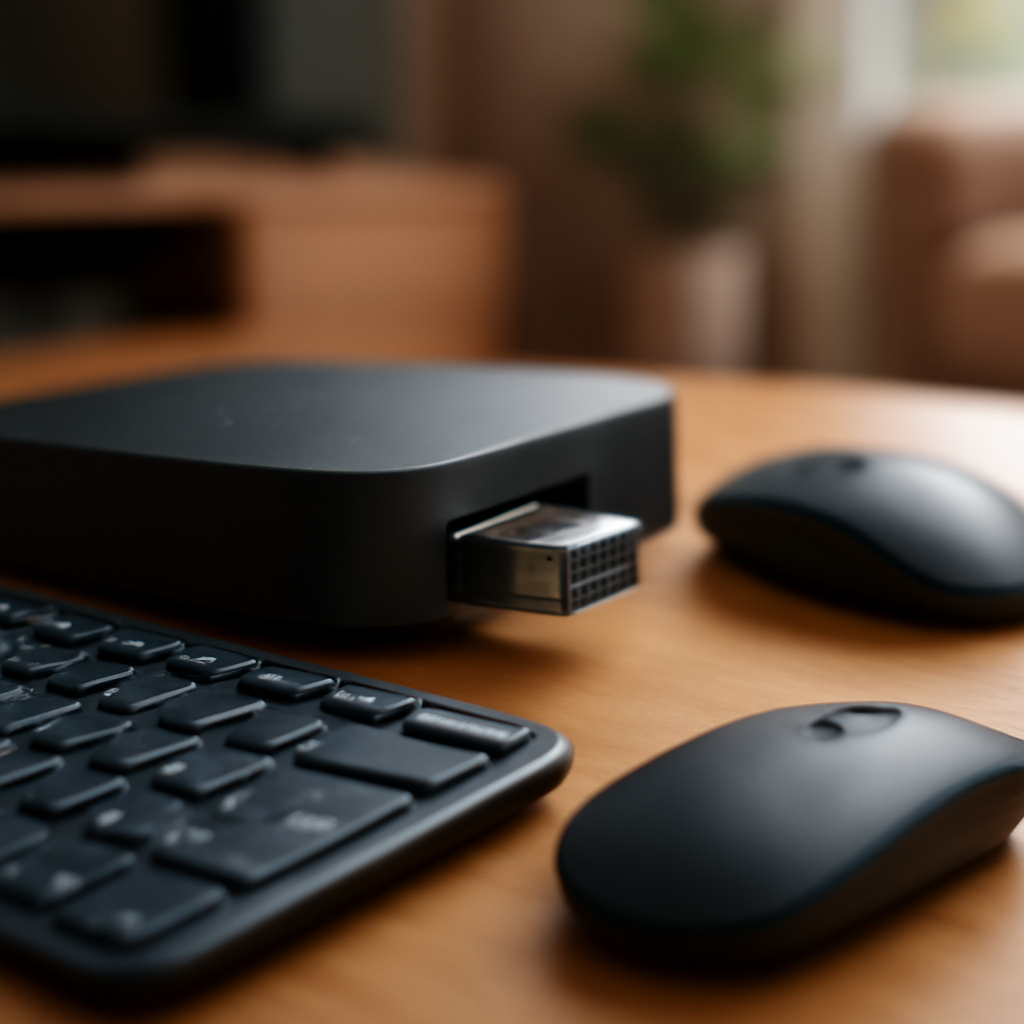
Se você pretende usar um kit com receptor USB (o famoso “dongle”), precisa de uma porta USB livre. Em algumas TVs, a porta fica na lateral; em outras, atrás, o que pode exigir um extensor USB curto para facilitar o acesso.
2) Bluetooth integrado
Se a TV (ou a TV Box) tiver Bluetooth, você pode parear teclado e mouse sem ocupar USB. Nem todo modelo tem Bluetooth ativo para periféricos; alguns limitam o Bluetooth a áudio (fones/caixas). Por isso, é importante confirmar no menu de conexões.
3) Sistema e interface
O comportamento muda conforme o sistema (por exemplo, Android TV/Google TV, Tizen, webOS ou sistemas proprietários). Em geral, TV Box com Android tende a oferecer melhor compatibilidade com mouse/teclado, especialmente em navegadores e apps de produtividade.
Bluetooth vs receptor USB: qual é mais eficiente no dia a dia?
Os dois funcionam, mas atendem perfis diferentes. Abaixo, a comparação que costuma decidir a compra em ambientes profissionais.
Teclado/mouse Bluetooth
- Prós: não ocupa USB; visual mais limpo; bom para setups minimalistas.
- Contras: pareamento pode ser mais chato; algumas TVs têm suporte limitado; pode haver instabilidade se o Bluetooth do aparelho for fraco.
Teclado/mouse com receptor USB (2,4 GHz)
- Prós: “plug and play” na maioria dos casos; conexão estável; ótimo para quem quer ligar e usar sem mexer em menus.
- Contras: ocupa uma porta USB; o receptor pode ficar escondido atrás da TV e perder alcance se houver barreiras.
Se a prioridade é agilidade de implantação (instalar em várias salas, por exemplo), o receptor USB costuma ser o caminho mais previsível. Se a prioridade é organização e menos cabos, Bluetooth pode ser melhor — desde que a TV suporte bem.
Cenários em que teclado e mouse realmente fazem diferença
Navegação e pesquisa com textos longos
Buscar termos técnicos, digitar URLs completas e preencher formulários vira tarefa rápida. Isso é especialmente útil quando a TV é usada para consulta de informação em tempo real, como notícias e atualizações. Para contextualizar o papel da TV como “tela de informação”, vale acompanhar portais de grande alcance no Brasil, como G1 e UOL, que frequentemente são acessados diretamente do navegador.
Apresentações improvisadas e reuniões rápidas
Mesmo sem notebook, dá para abrir um e-mail, acessar um link, navegar por um documento na nuvem e controlar a rolagem com precisão. Em ambientes com público, isso reduz interrupções e “pausas técnicas”.
Organização de mídia local
Em TV Box com gerenciador de arquivos, o mouse ajuda a selecionar pastas, renomear arquivos e organizar fotos e vídeos de eventos. Para quem usa a TV como central de mídia, esse controle fino economiza tempo.
Uso de atalhos e comandos rápidos
Alguns teclados permitem atalhos úteis (voltar, home, play/pause). Em navegadores, teclas como Page Down/Up e setas agilizam leitura e navegação.
Como configurar: passo a passo sem complicação
Opção A: periféricos com receptor USB
- Conecte o receptor USB na TV/TV Box.
- Aguarde alguns segundos para reconhecimento.
- Teste o mouse: mova o ponteiro e clique em um item do menu.
- Teste o teclado em um campo de busca (na loja de apps ou no navegador).
Se não funcionar de primeira, troque de porta USB e reinicie o dispositivo. Em alguns modelos, a porta USB pode estar com energia limitada ou com mau contato.
Opção B: periféricos Bluetooth
- Abra as configurações de Bluetooth na TV/TV Box.
- Coloque teclado e mouse em modo de pareamento (geralmente segurando um botão dedicado).
- Selecione o dispositivo na lista e confirme o pareamento.
- Se aparecer um código na tela, digite no teclado e confirme.
Se o pareamento falhar, apague o dispositivo da lista e tente novamente. Em ambientes com muitos aparelhos Bluetooth (salas cheias), pode haver conflito momentâneo.
Como reduzir atraso, falhas e “sumir o ponteiro”
Quando teclado e mouse parecem “lentos”, o problema quase sempre está em interferência, distância ou economia de energia. Ajustes práticos:
- Melhore a linha de visão: se o receptor USB estiver atrás de uma TV grande, use um extensor USB curto para trazê-lo para a lateral.
- Evite empilhar fontes de interferência: roteador Wi‑Fi, soundbar, console e TV Box muito próximos podem aumentar ruído eletromagnético.
- Troque as pilhas/bateria: baixa carga causa atraso e desconexões intermitentes.
- Reinicie a central de mídia: após muitas horas ligada, alguns sistemas acumulam processos e podem ficar menos responsivos.
- Prefira 2,4 GHz (dongle) para estabilidade: em muitos casos, o receptor dedicado é mais consistente do que Bluetooth em TVs com hardware básico.
Segurança e privacidade: o que profissionais não devem ignorar
Ao transformar a TV em estação de navegação, você também amplia a superfície de risco: logins ficam salvos, histórico de navegação pode permanecer e contas podem ficar abertas. Boas práticas:
- Use perfis separados (quando o sistema permitir) para evitar misturar contas pessoais e de trabalho.
- Desative preenchimento automático em navegadores quando a TV for compartilhada.
- Faça logout de e-mail e serviços após uso em ambientes coletivos.
- Atualize apps e sistema para reduzir falhas de segurança e instabilidade.
Para contextualização geral sobre como TVs e dispositivos conectados se tornaram parte do ecossistema digital doméstico e corporativo, vale consultar explicações amplas em fontes de referência como a Wikipedia (Smart TV) e acompanhar cobertura de tecnologia em veículos como a CNN Brasil (Tecnologia).
Checklist de compra: o que avaliar antes de escolher o kit
- Compatibilidade: TV/TV Box aceita mouse? Alguns sistemas proprietários aceitam teclado, mas limitam o ponteiro.
- Layout ABNT2: para digitação em pt-BR (acentos e ç) com menos dor de cabeça.
- Touchpad integrado: em “teclados tipo controle”, o touchpad substitui o mouse e reduz itens na mesa.
- Alcance real: salas grandes e TVs em painéis podem exigir melhor alcance.
- Ruído e clique: em ambientes de reunião, mouse silencioso faz diferença.
- Energia: recarregável via USB pode ser mais prático do que pilhas em uso intenso.
Onde a palavra-chave entra na prática (sem forçar)
Quem busca otimização de experiência na TV geralmente está resolvendo gargalos do dia a dia: lentidão para digitar, dificuldade para navegar, travamentos por excesso de apps abertos e falta de manutenção. Nesse contexto, soluções e serviços associados ao ecossistema de uso — como Recarga nexa tv — costumam aparecer na jornada do usuário que quer manter a central de entretenimento funcional e ágil, especialmente quando a TV é usada como ponto de acesso frequente.
FAQ — dúvidas comuns sobre teclado e mouse sem fio na TV
Qualquer mouse funciona na Smart TV?
Depende do sistema. Em muitas TV Boxes com Android, funciona bem. Em algumas Smart TVs com sistema próprio, o mouse pode não ser suportado em todos os menus, mas costuma funcionar no navegador.
Bluetooth é melhor do que receptor USB?
Bluetooth é mais limpo e não ocupa USB, mas o receptor USB tende a ser mais “plug and play” e estável em TVs com Bluetooth limitado.
Existe atraso (latência) perceptível?
Pode existir se o receptor estiver mal posicionado, se a bateria estiver fraca ou se houver interferência. Ajustar a posição do dongle e trocar pilhas resolve grande parte dos casos.
Teclado ABNT2 é obrigatório?
Não é obrigatório, mas ajuda muito no Brasil. Sem ABNT2, acentos e caracteres podem ficar em posições diferentes, reduzindo produtividade.
Vale a pena para quem só usa streaming?
Se o uso é apenas abrir um app e dar play, talvez não. Mas se você pesquisa muito, acessa navegador, digita senhas com frequência ou usa a TV para trabalho leve, o ganho de tempo costuma compensar.
Resumo editorial: teclado e mouse sem fio são um upgrade de baixo custo que melhora a eficiência da TV como estação de navegação. Escolha o tipo de conexão com base no seu cenário (Bluetooth para organização; dongle USB para previsibilidade), cuide de interferências e trate a TV como dispositivo conectado — com higiene de contas, atualizações e rotinas simples de manutenção.